
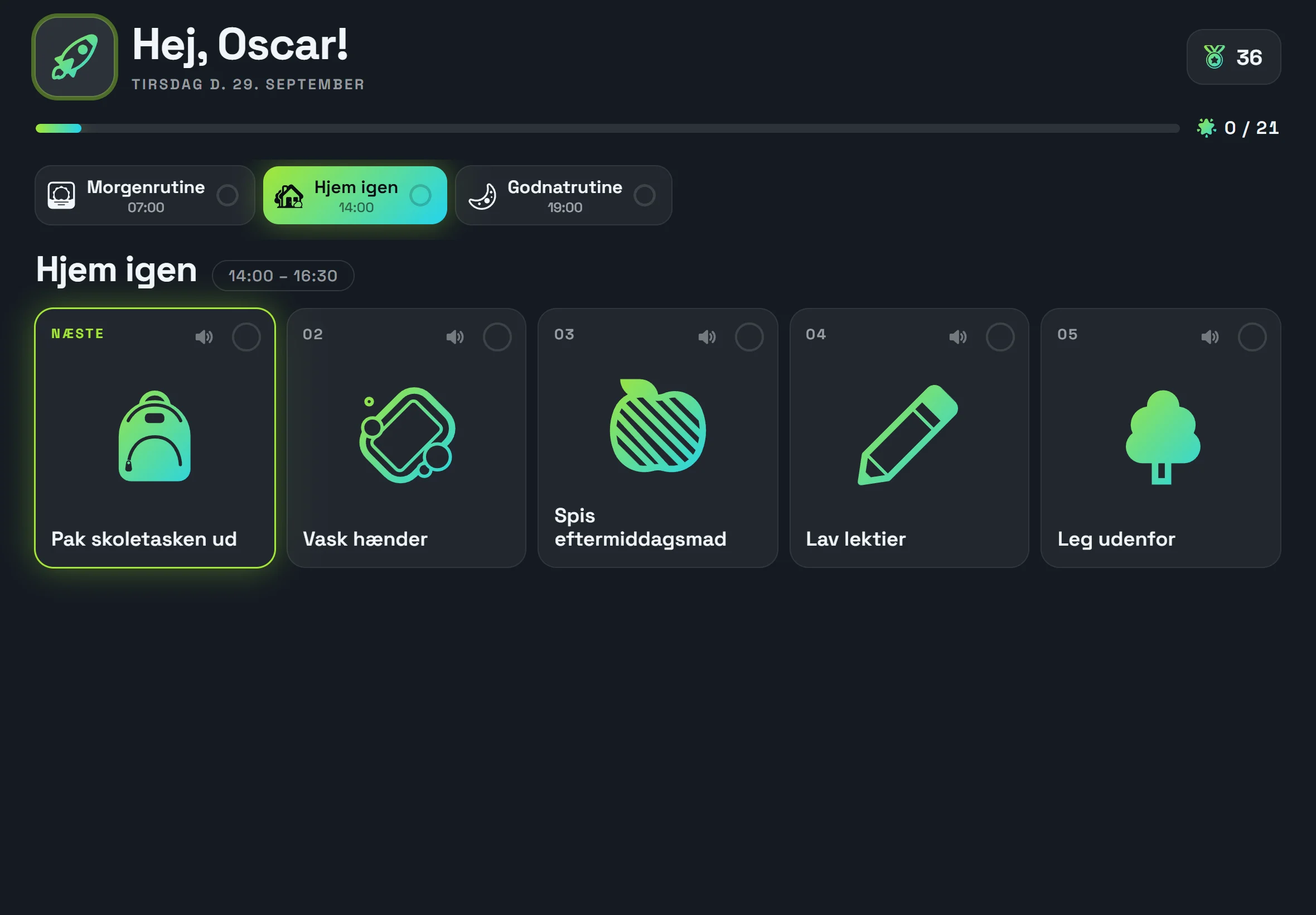
 Ung 10–15 år
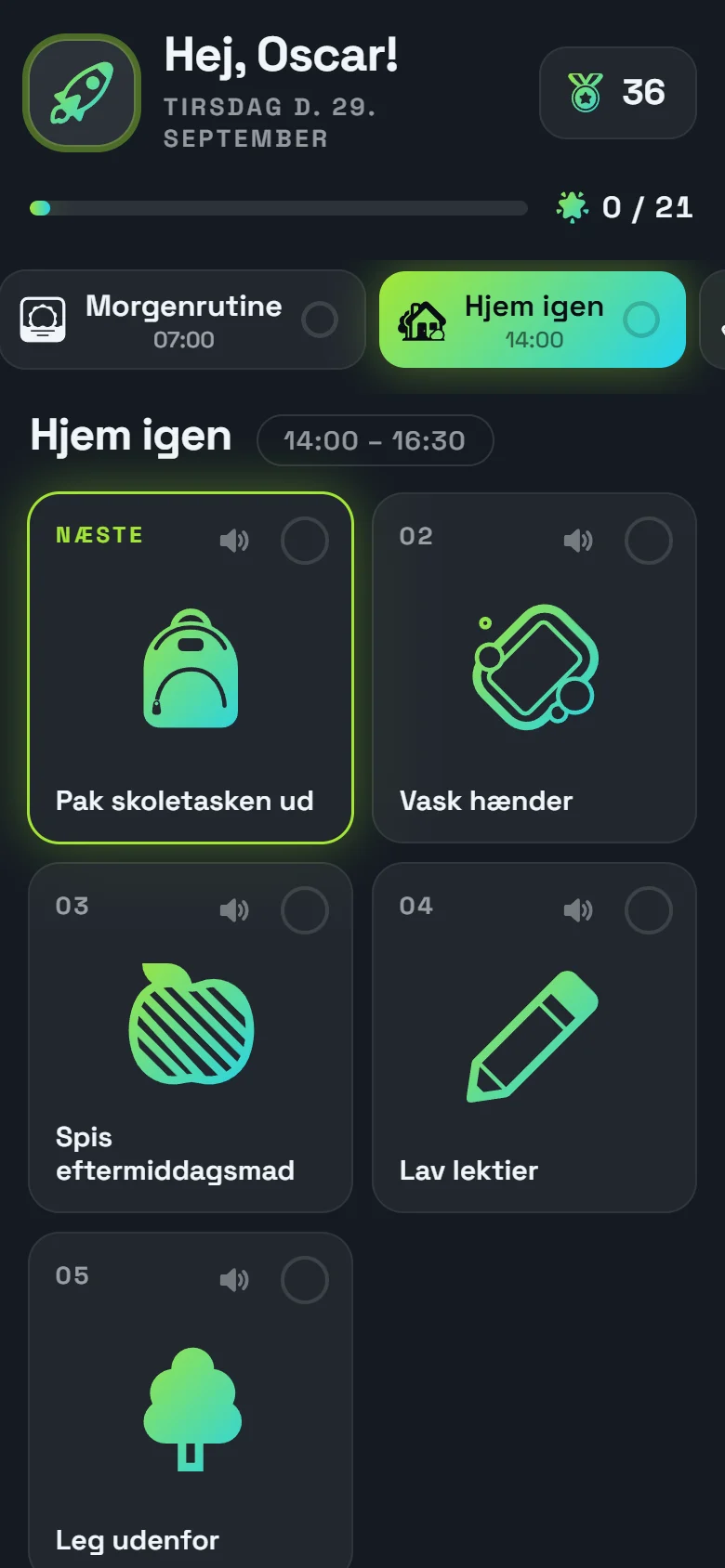
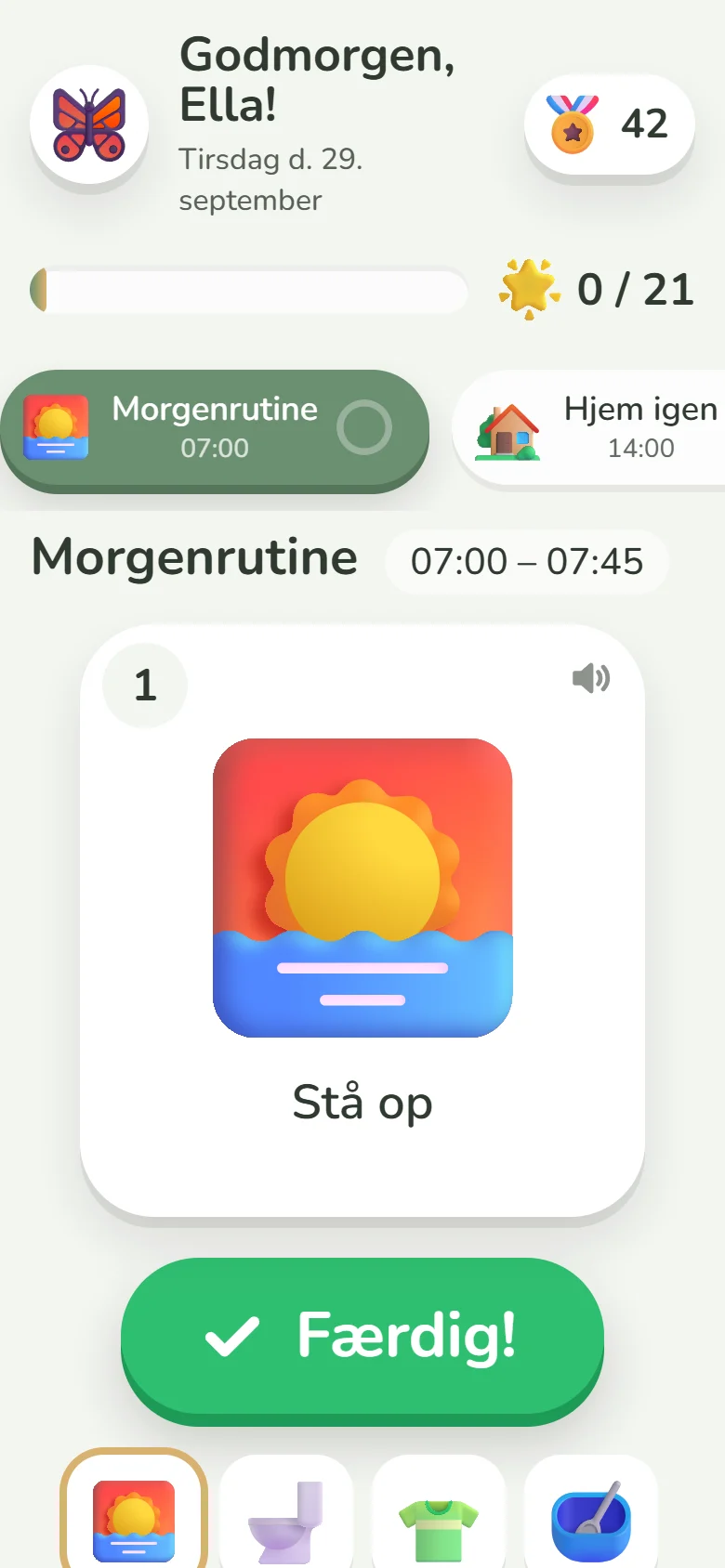
Mørkt og cool: ensfarvede neon-ikoner, glas-kort, kantet skrift og diskret fejring.
 Dagsprogrammer med piktogrammer
Ollie giver dit barn en tydelig dagsplan med piktogrammer på tablet eller mobil – iPad, Android eller den skærm, I allerede har – eller på papir. Barnet kan se, hvad der skal ske nu og bagefter, og krydser selv opgaverne af – og du sætter det hele op på få minutter.
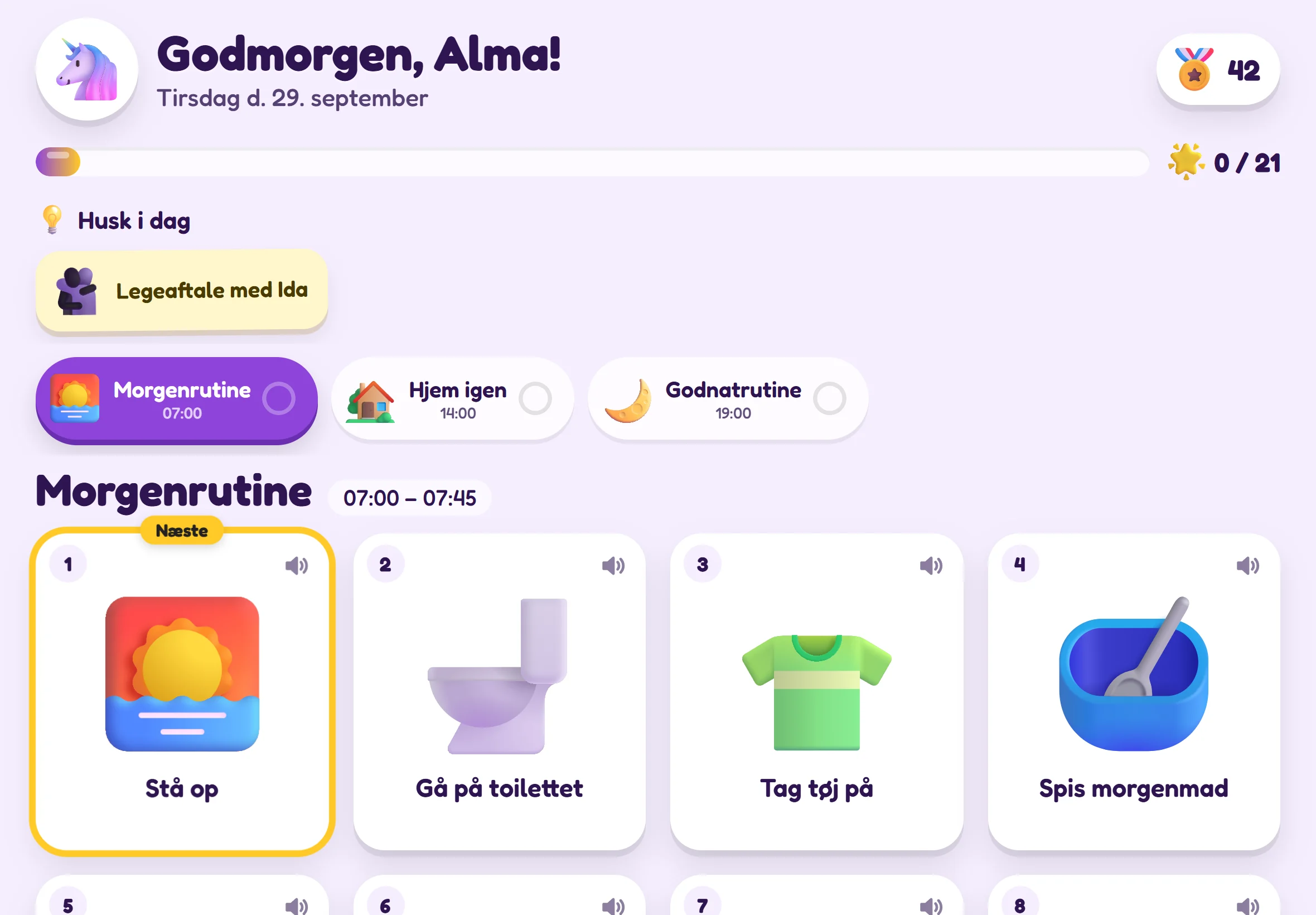
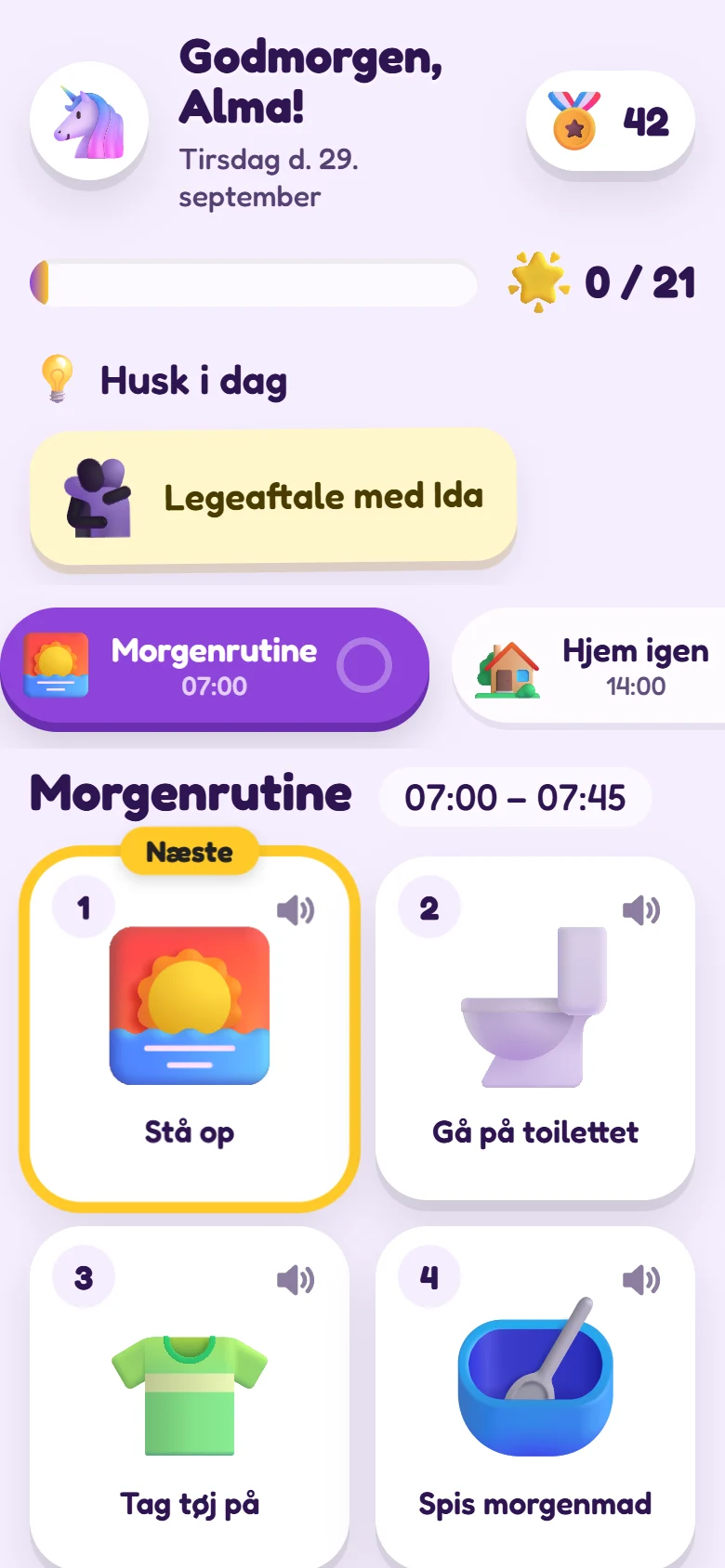

 Husk: gymnastiktøj
 Klaret selv!
Fire enkle byggeklodser – og en introguide, der sætter dem op for dig.

Ét overskueligt skridt i barnets dag, fx “Børst tænder”. Der er 92 færdige opgaver at starte med – og en opgave kan have en følgeopgave, fx “Hæng håndklædet op” efter badet.
Opgaver, der hører sammen – morgen, eftermiddag og godnat. Rækkefølgen er en hjælp, ikke et krav, og I vælger selv, hvilke ugedage og børn en opgave passer til.

Rutinerne lagt ud over dagen, så barnet kan se, hvad der venter. Én plan til hverdage, en anden til weekenden – og plads til de dage, der er anderledes.

Du lægger planen, og barnet tager den til sig. Barnet følger med i sin dag, krydser af i sit eget tempo og oplever, at det kan selv. Det giver færre diskussioner og mere ro i hverdagen for jer begge. Hver morgen er en ny dag klar.
 Faglig baggrund
Ollie er udviklet sammen med en psykolog med erfaring fra PPR. Valgene bygger på forskning i visuel støtte, hukommelse og motivation – og på, at I kender jeres barn bedst.
Læs den faglige baggrundVisuelle planer er en af de bedst dokumenterede former for støtte til børn med autisme – og hjælper mange andre børn med at overskue dagen.

Planen husker for barnet, så de voksne kan nøjes med færre påmindelser. Barnet krydser selv af, og rækkefølgen er en hjælp, ikke et krav.

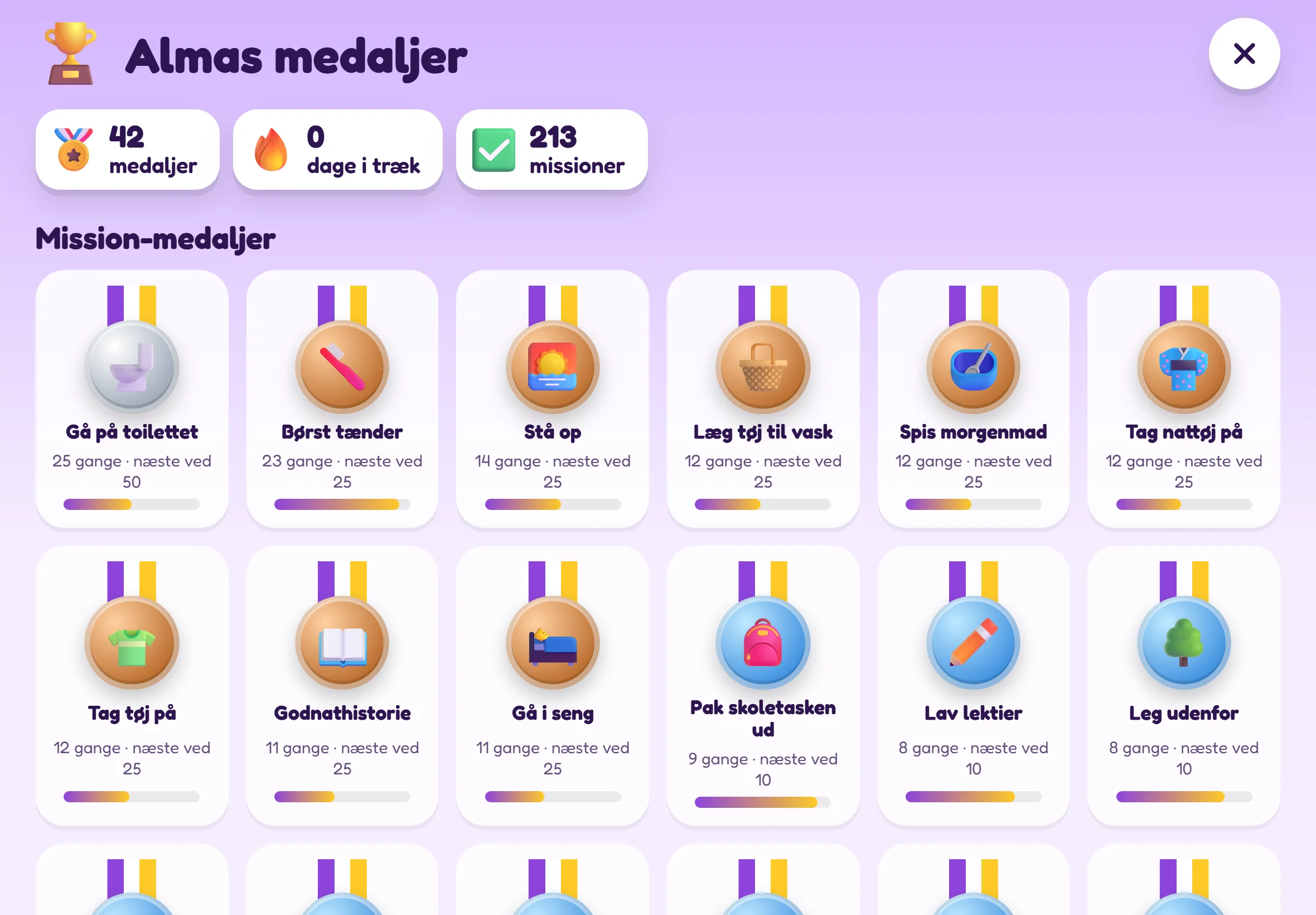
Belønning kan tage lysten fra nogle børn. Derfor er medaljer slået fra, indtil I vælger dem, og fejringen kan skrues ned eller helt væk.
For børnene
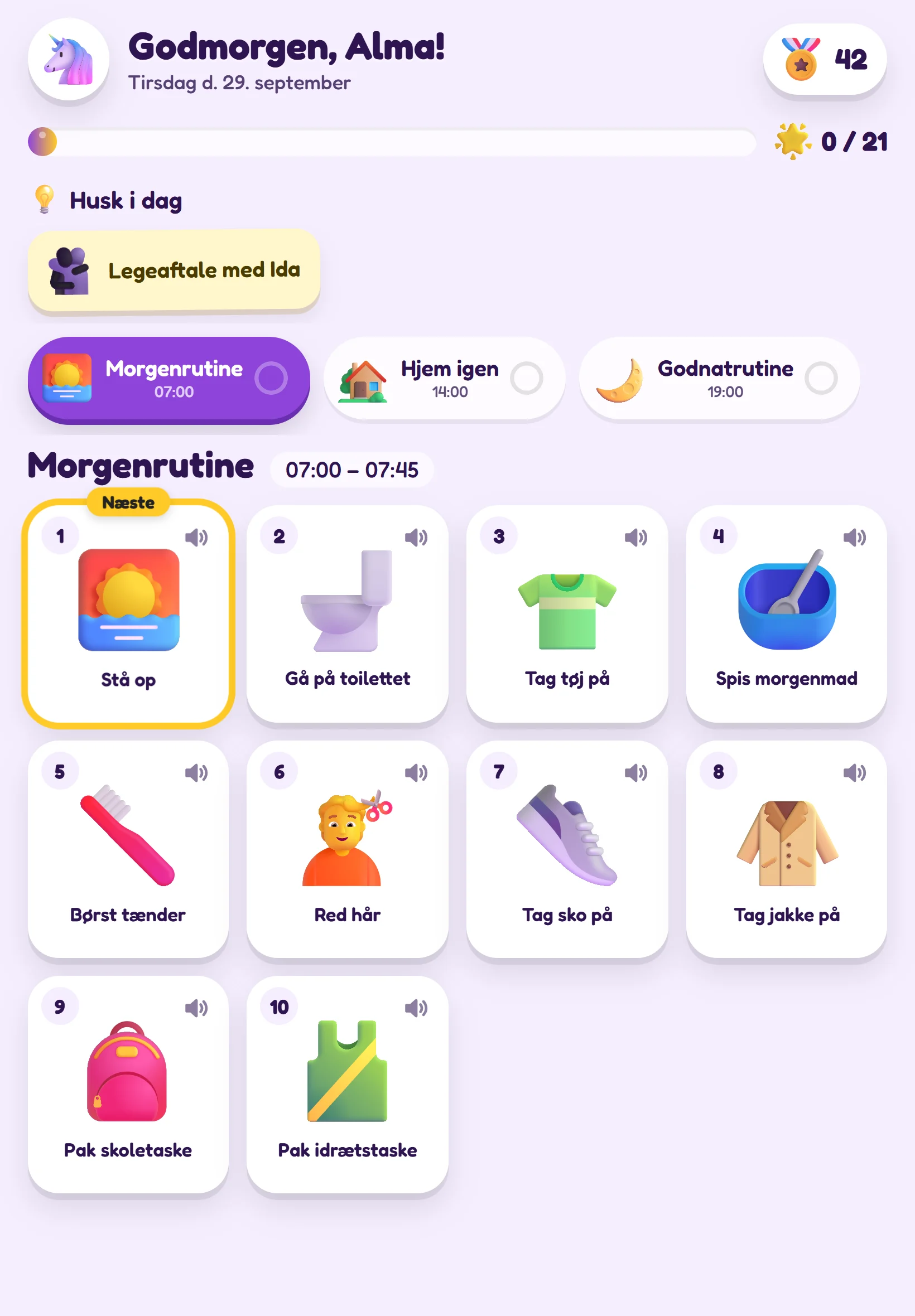
Store, tydelige billeder i den rigtige rækkefølge. Den næste opgave er fremhævet, så barnet altid ved, hvad der skal ske nu.


 Fejring
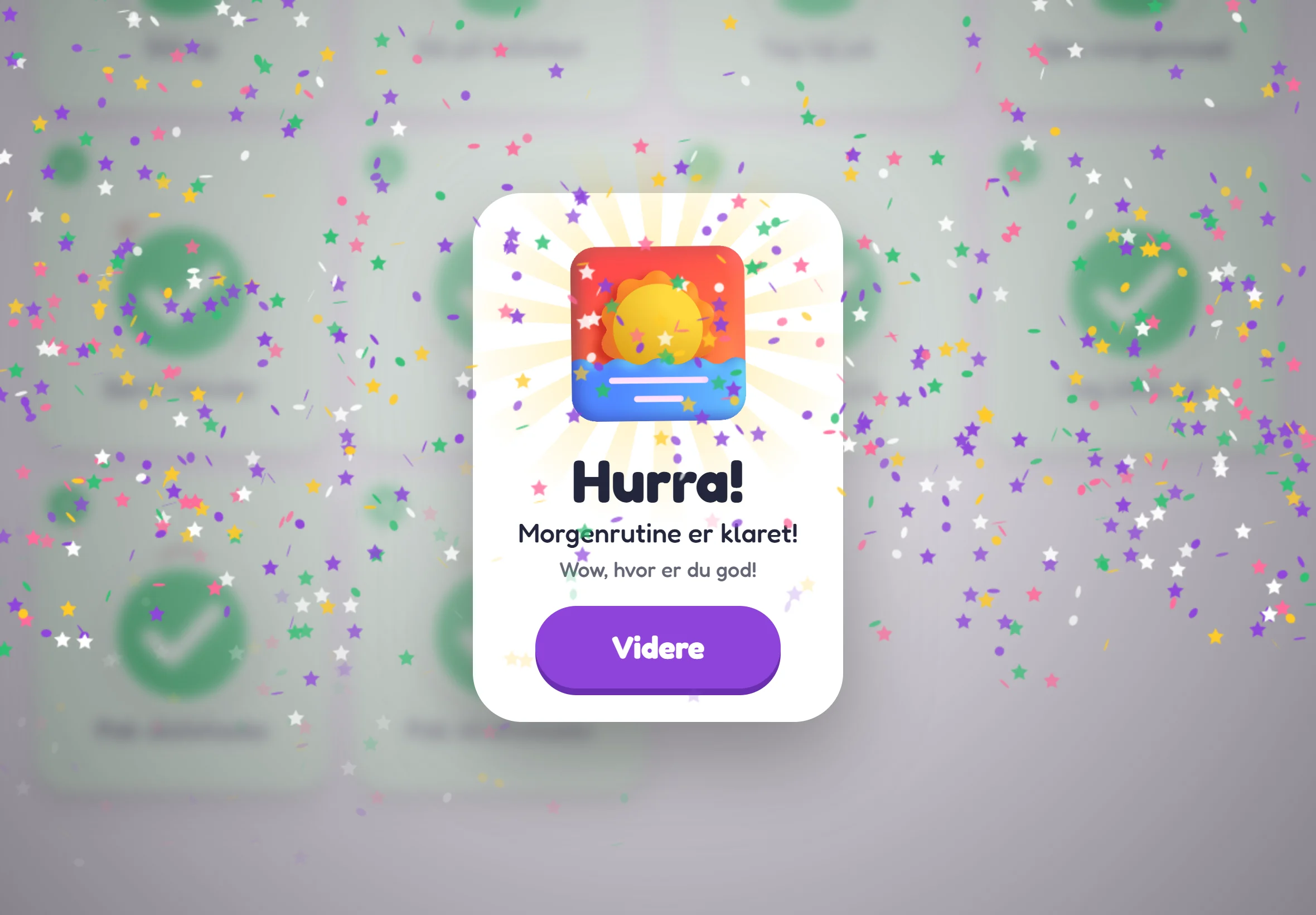
Et flueben kan give en lille fest og en klaret rutine en stor. Men belønning er ikke godt for alle børn – så I bestemmer, hvor meget der skal ske, og om der skal være medaljer.


 Alle skærme
Ollie kører i browseren, så det virker på tablets og mobiler fra alle producenter – på højkant og på langs. Ingen App Store, ingen Google Play og ingen ny tablet.


 Timer
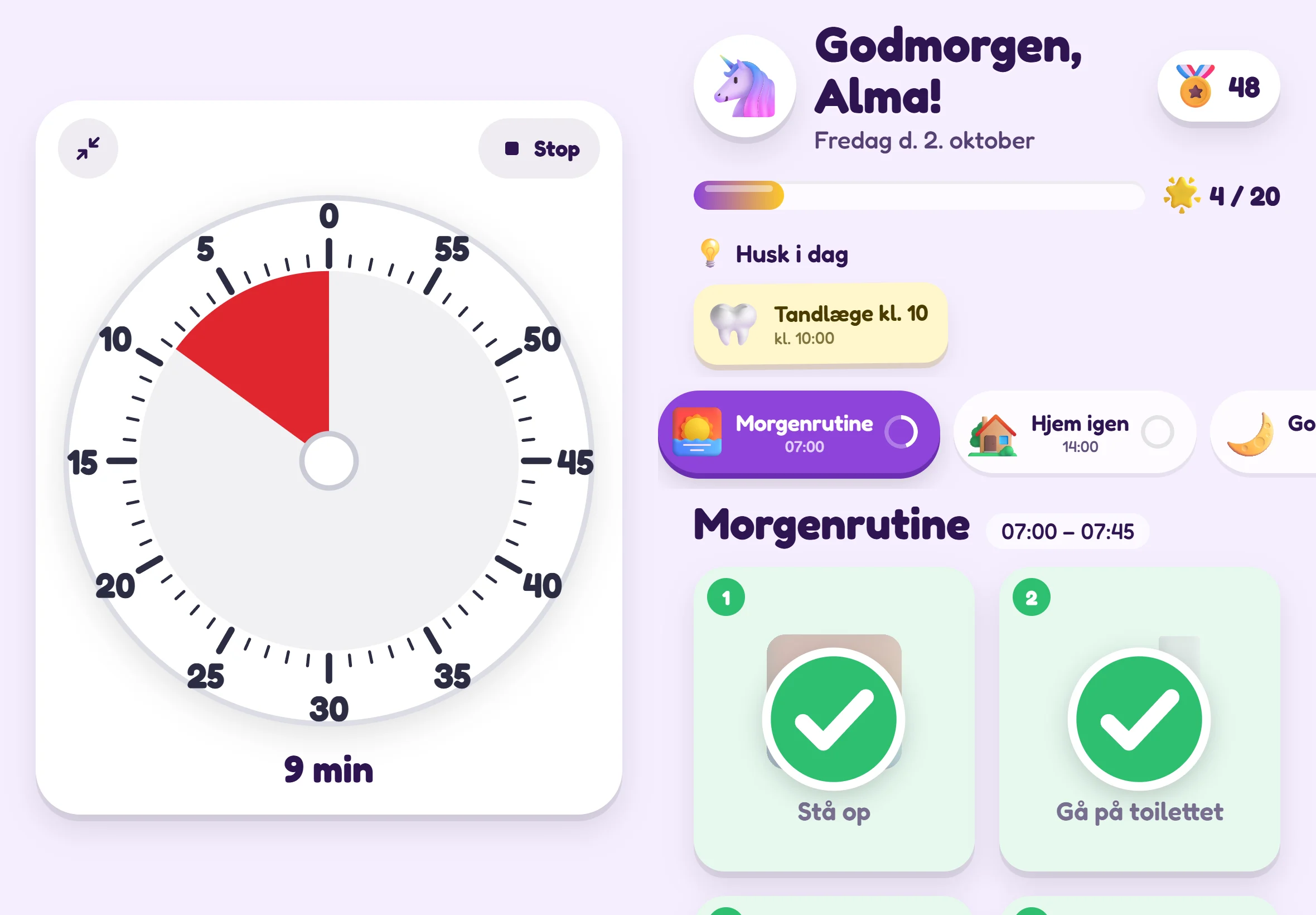
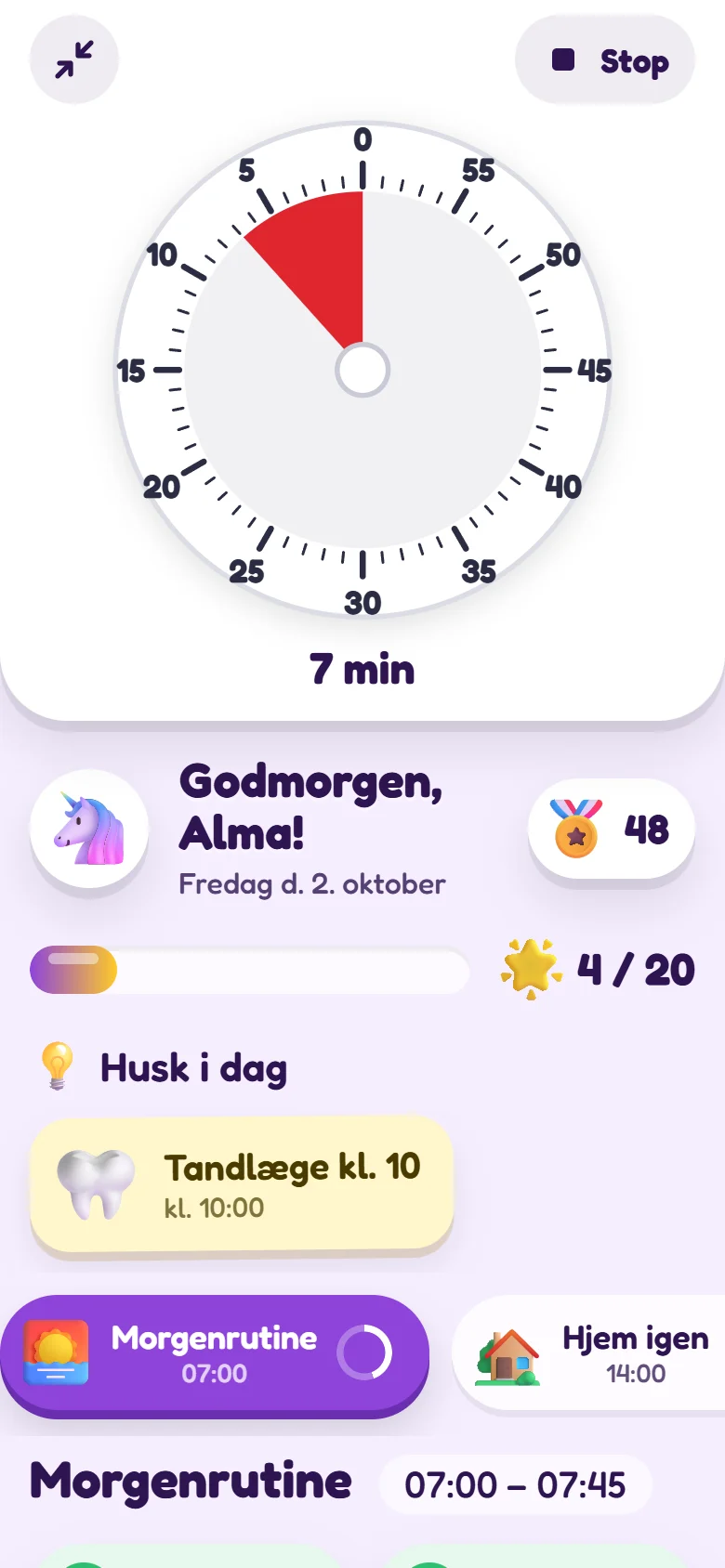
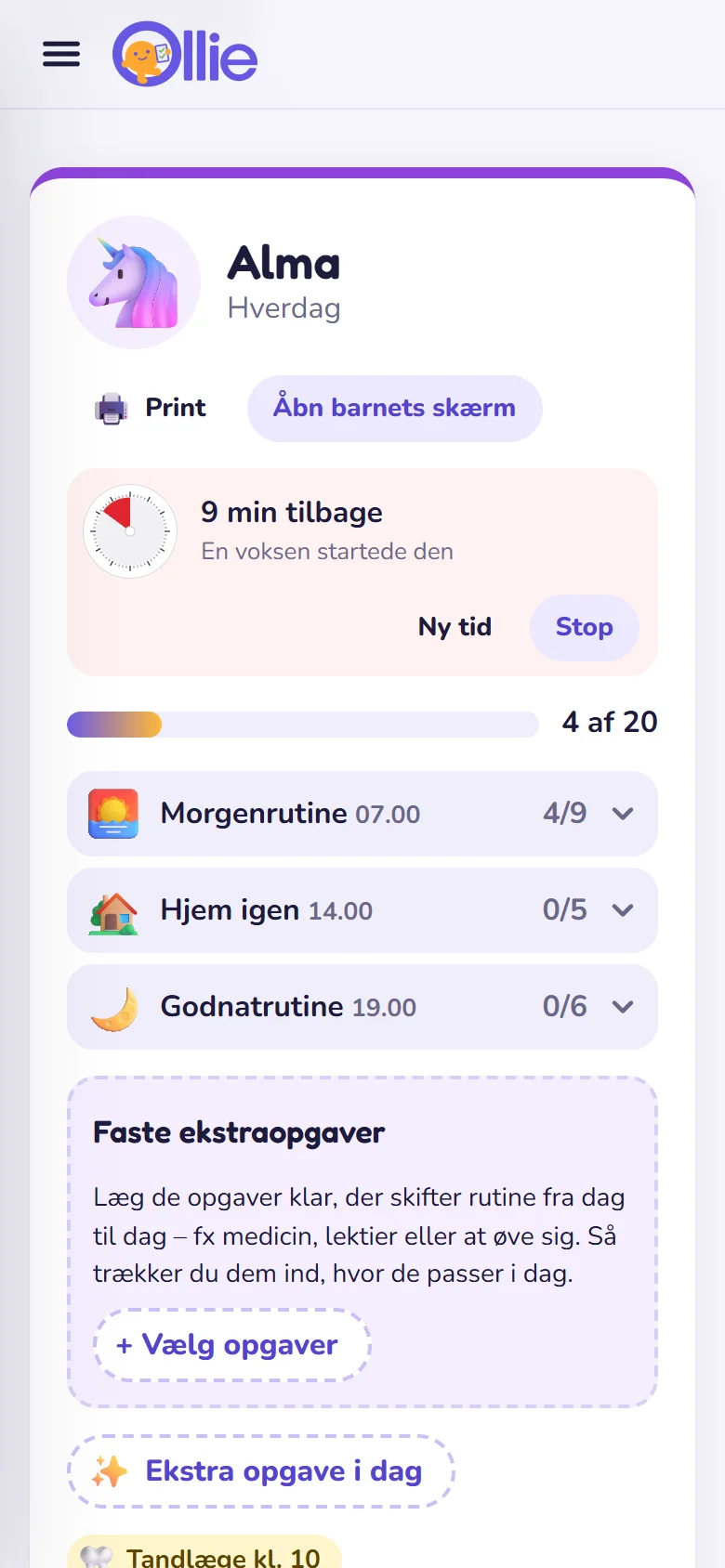
Hvor lang tid er ti minutter? Tid er svær at forstå, når den ikke kan ses. Timeren viser den som en rød skive, der bliver mindre, efterhånden som minutterne går – lige ved siden af opgaverne.


 For forældre
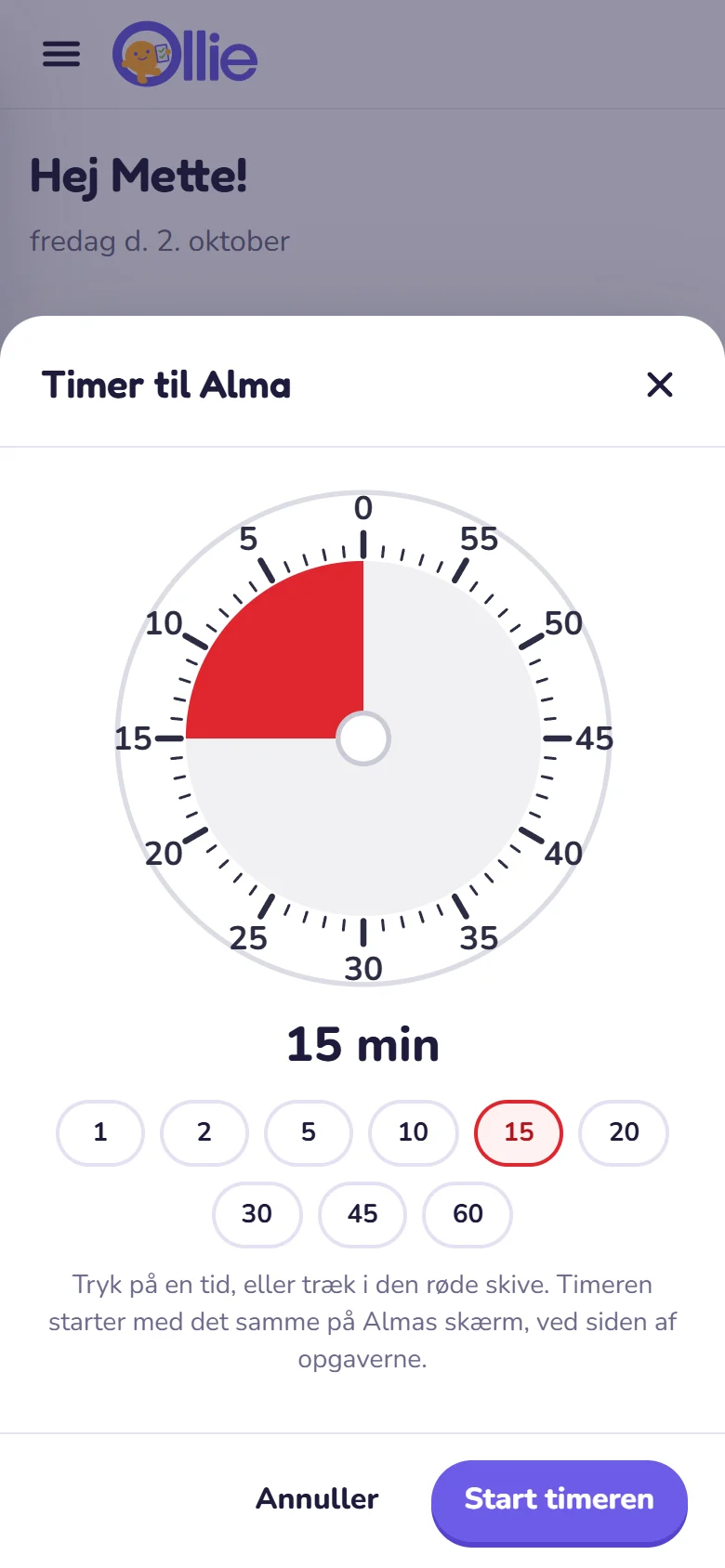
Fra oversigten eller barnets side vælger du tiden, og timeren kommer frem på barnets skærm med det samme – også når I ikke er i samme rum.


 Til alle aldre og behov
Vælg en stil pr. barn, og finjustér farver, skrift, visning, fejring og lyd. Avataren kan være en figur eller et foto.
Ung 10–15 årMørkt og cool: ensfarvede neon-ikoner, glas-kort, kantet skrift og diskret fejring.
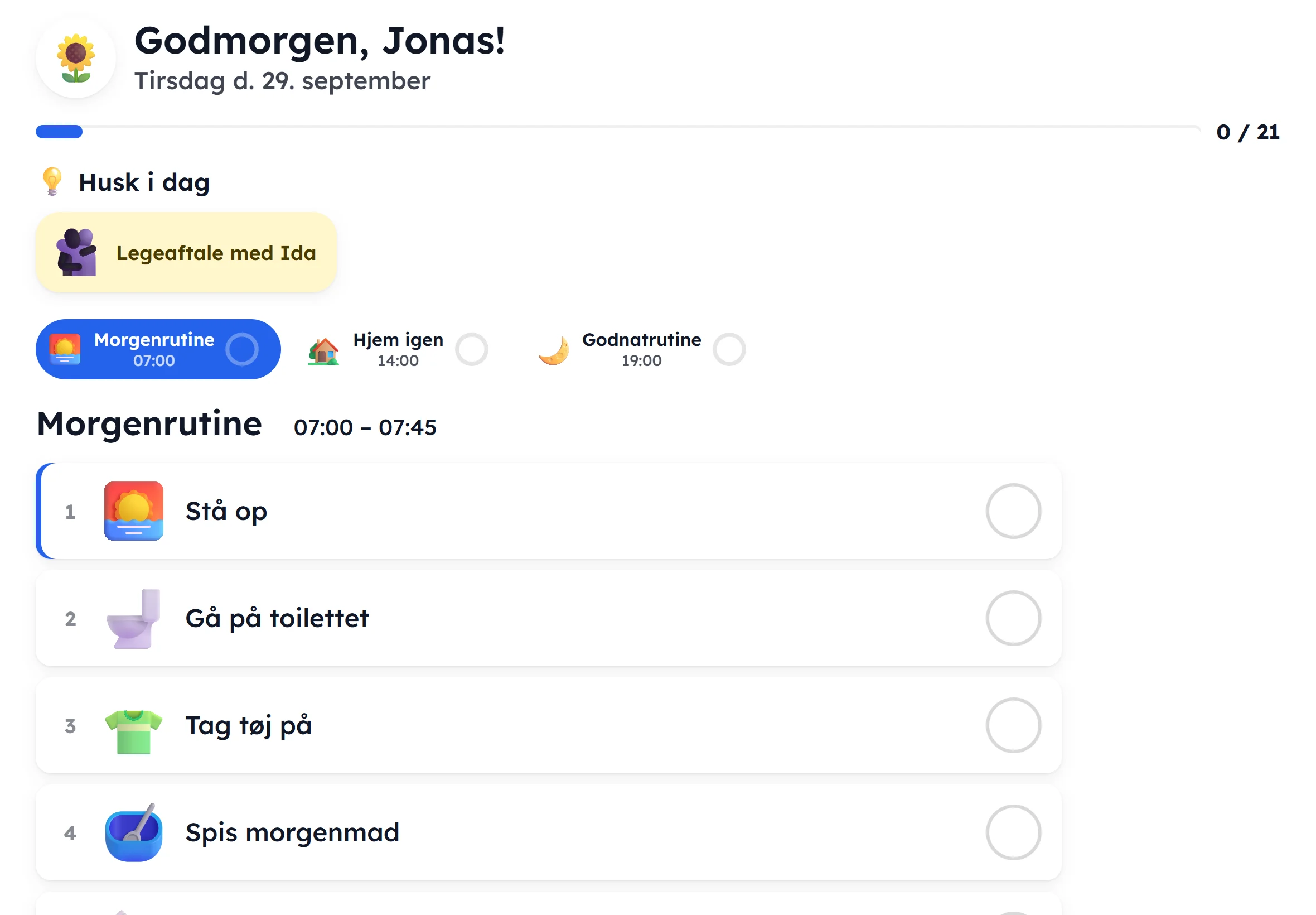
 Voksen Unge og voksne
En rolig tjekliste uden pynt – god som støtte i hverdagen, også for voksne.
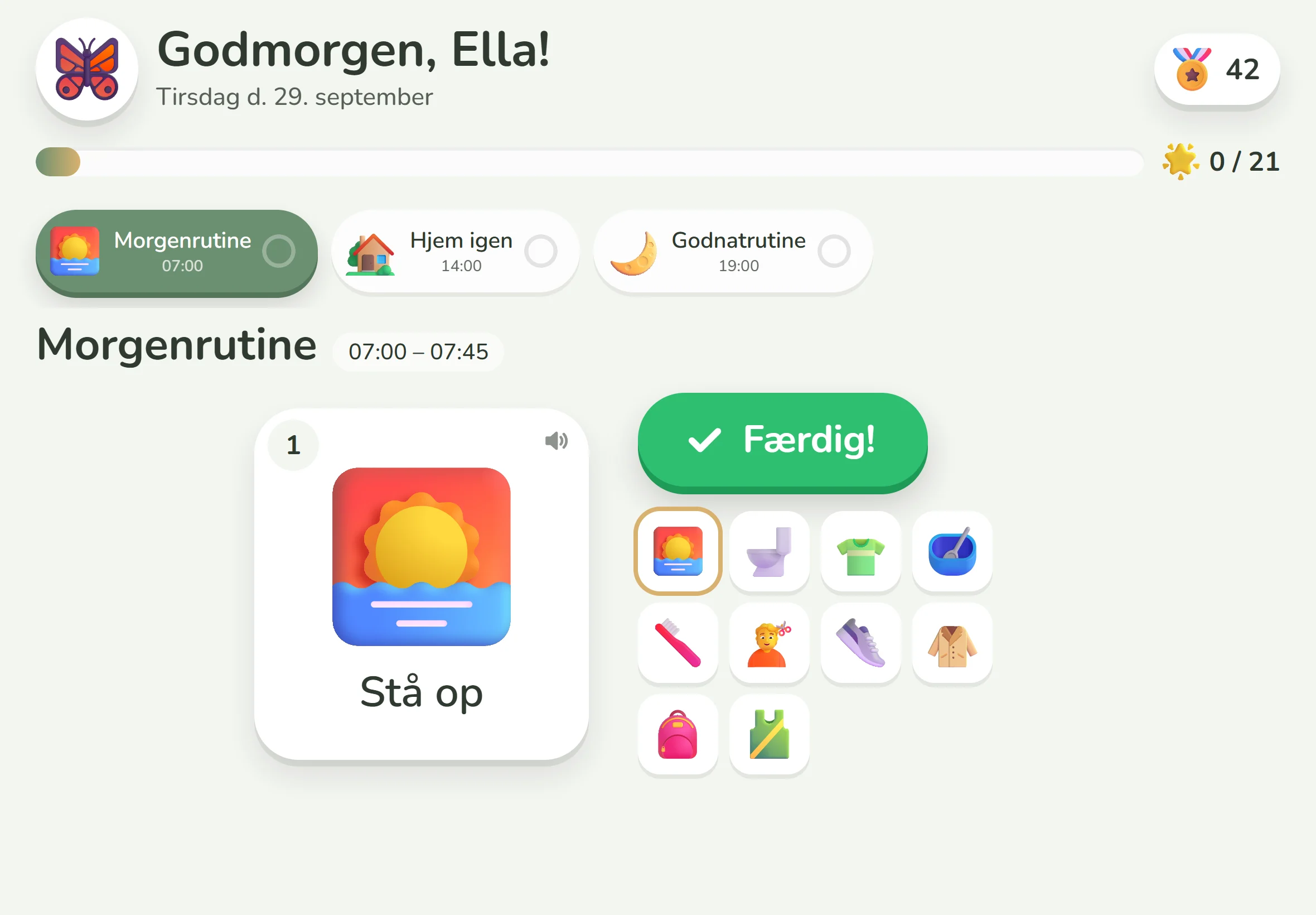
 Rolig Sansevenlig
Én opgave ad gangen, dæmpede farver og ingen animationer eller konfetti.
For forældre
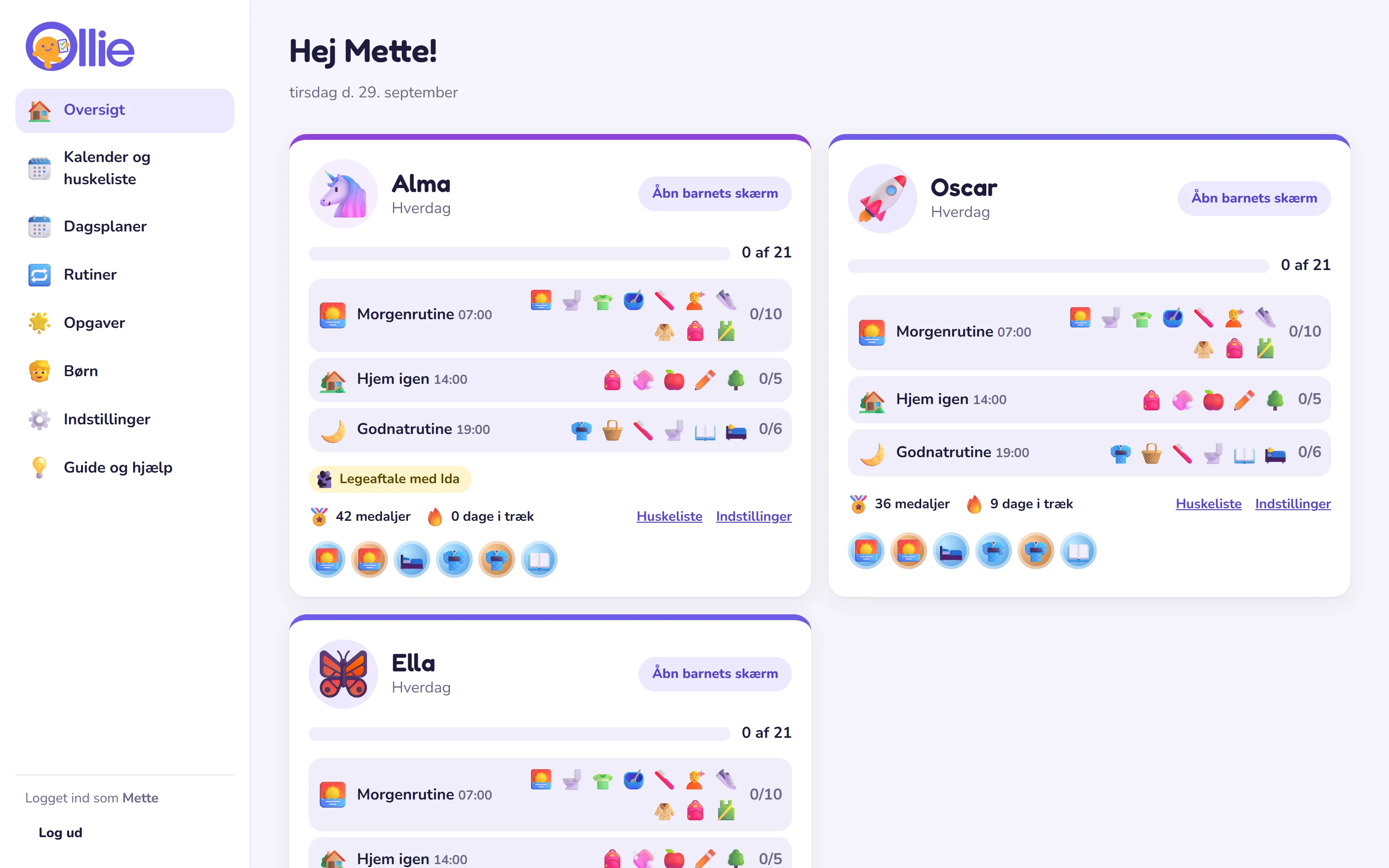
Se hvor langt hvert barn er nået i dag, dagens huskesedler og de nyeste medaljer – fra mobilen eller computeren.
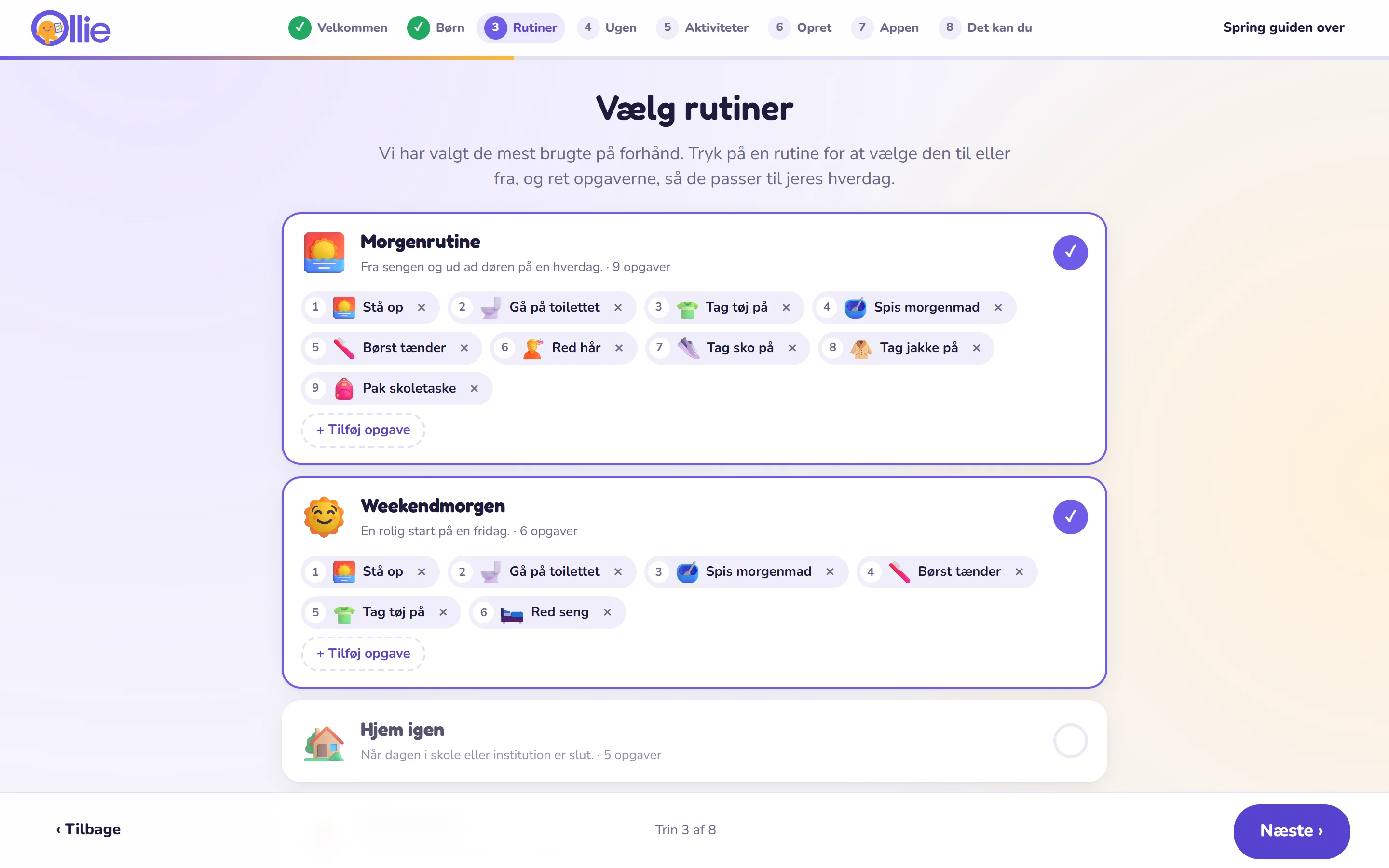 Introguide
Guiden spørger til dit barn, foreslår rutiner, lader dig vælge hverdag og weekend med tidspunkter – og viser QR-koden til barnets tablet eller mobil.


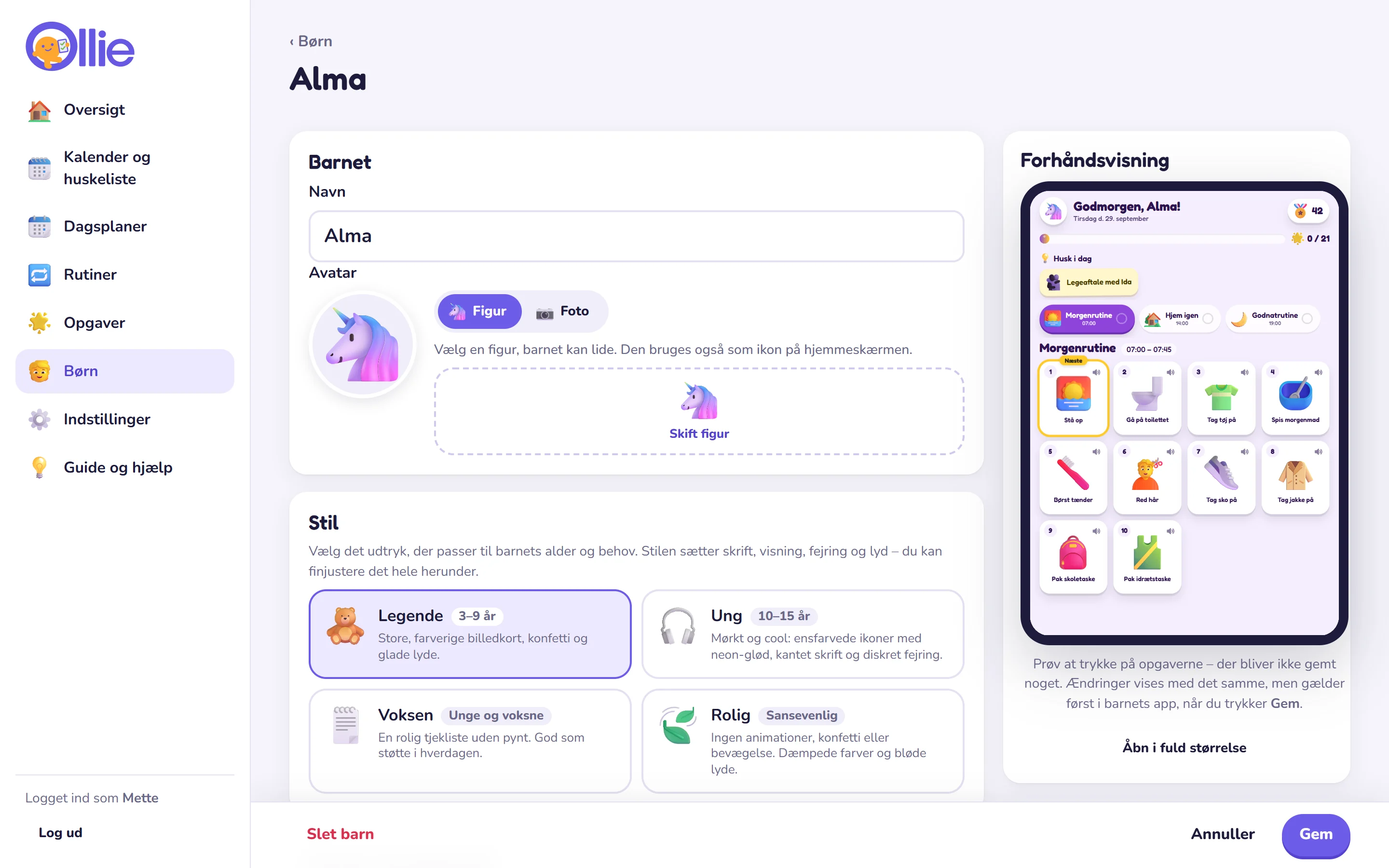
 Tilpasning
Når du vælger stil, farver, skrift eller fejring, ser du barnets skærm live ved siden af – og kan prøve at trykke på den.
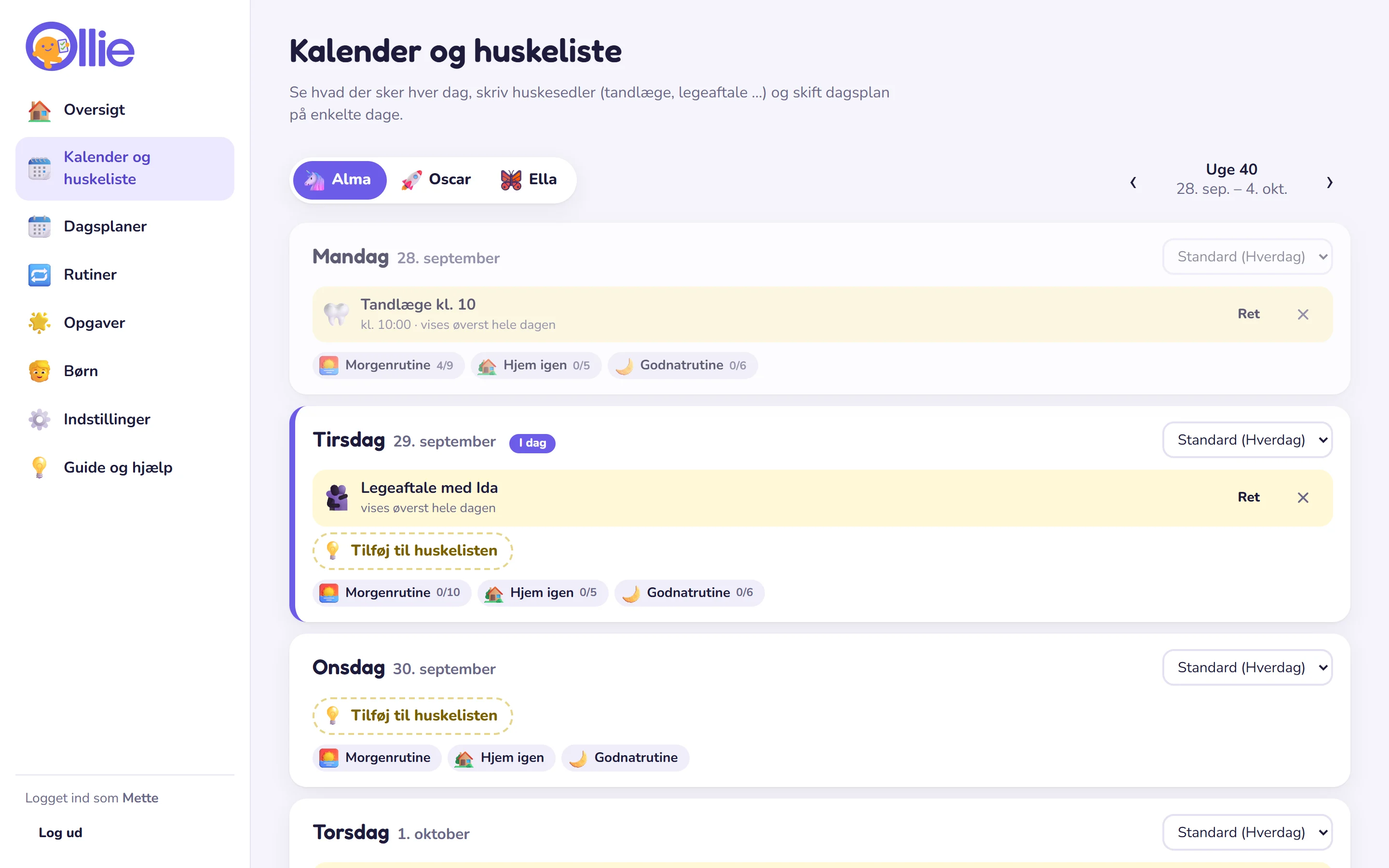
 Planlægning
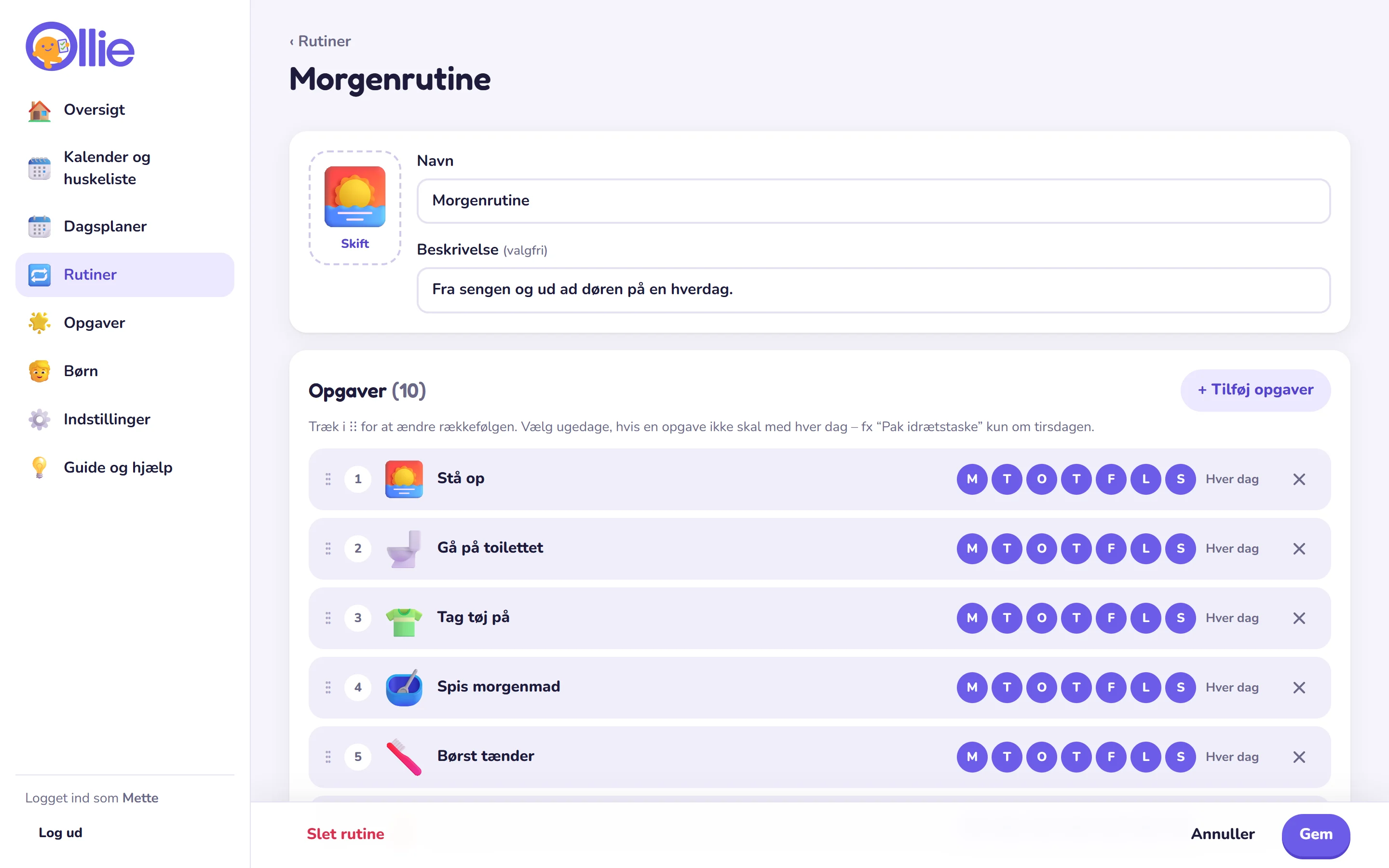
Træk opgaverne i den rækkefølge, du vil. Skriv huskesedler langt ud i fremtiden, og skift plan på ferie- og fridage.
Barnets link lægges på hjemmeskærmen og fungerer som en app – uden App Store eller Google Play.

Afkrydsninger gemmes, hvis wi-fi'en forsvinder, og sendes bagefter.
Hver dag starter frisk – helt automatisk.
Tre stilarter – farverige emojis, tegnede motiver og pædagogiske AAC-symboler. Søg på dansk.

Brug et foto af barnets egen tandbørste, taske eller cykel.

Vis kun den næste opgave – stort og tydeligt.
Barnet har ingen adgang til forældredelen. Mistet tabletten eller mobilen? Lav et nyt link.
Glade, bløde eller retro lyde og tre taletempi.
Til alle børn, der har glæde af struktur og visuel støtte – fx børn med autisme eller ADHD, de helt små og større børn, der gerne vil klare mere selv. Med stilen Voksen kan det også bruges af unge og voksne.
En dagsplan, hvor hver opgave vises som et billede – et piktogram – i den rækkefølge, den skal ske. Billederne gør dagen forudsigelig, så barnet selv kan følge med, også før det kan læse. Ollie viser planen på barnets tablet eller mobil, så barnet kan krydse af undervejs.
Nej. Det bærende er den visuelle struktur: en forudsigelig dag i billeder, som barnet selv kan følge. Medaljer er slået fra, indtil du vælger dem, og fejringen kan skrues ned eller slås helt fra – for belønning kan tage lysten fra nogle børn. Læs om den faglige baggrund.
Nej. Hvert barn får sit eget hemmelige link, som lægges på hjemmeskærmen på barnets tablet eller mobil. Forældredelen kræver login.
Scan barnets QR-kode med kameraet, og åbn linket – i Safari på iPad og iPhone og i browseren på Android. Siden viser selv en kort guide til at lægge den på hjemmeskærmen, og derefter åbner den som en app – uden App Store eller Google Play.
Nej. Ollie virker på tablets og mobiler fra alle producenter – iPad og iPhone, Samsung, Lenovo og alle andre Android-enheder – og på computere. Det kræver bare en moderne browser, så I kan bruge den skærm, I allerede har, også en ældre mobil. Forældredelen virker på mobil og computer.
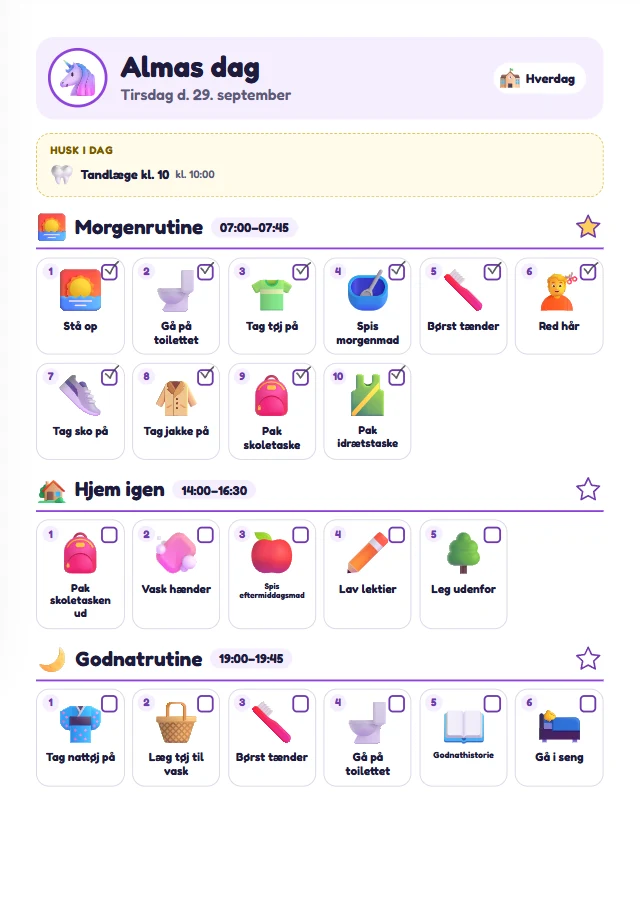
Ja. Du kan printe dagens eller hele ugens plan på papir – med piktogrammer, afkrydsningsbokse og barnets farver – og barnet krydser af med en blyant. Huskesedler og ekstra opgaver kommer med.
Ja. Timeren viser tiden som en rød skive, der bliver mindre, efterhånden som minutterne går – ligesom de visuelle timere, mange kender fra skole og institution. Den står på halvdelen af barnets skærm ved siden af opgaverne, og barnet kan gøre den lille. Barnet kan selv starte og stoppe den, og du kan starte den fra din egen telefon eller computer, så den kommer frem på barnets skærm med det samme. Timer-knappen på barnets skærm kan slås fra.
Ja. På iPad og iPhone bliver skærmen i Ollie med Forenklet adgang, indtil du låser op med din kode, og med Skærmtid kan du spærre alt andet fast. På Android bruger du appfastgørelse eller Family Link. Se guiden trin for trin.
Omkring 6.500 piktogrammer i tre stilarter: farverige 3D-emojis (Fluent Emoji), tegnede motiver (OpenMoji) og pædagogiske AAC-symboler (Mulberry Symbols). Alle kan søges på dansk, og du kan også bruge dine egne fotos.
Ja. Hvert barn har sin egen ugeplan og sin egen stil, og alle opgaver og rutiner kan deles mellem børnene. Er der kun forskel på nogle få opgaver, slår man dem fra for det ene barn i den fælles rutine.
Vælg en anden dagsplan – eller “fridag” – for de dage i kalenderen. Det gælder kun de dage, du vælger.
Ollie er gratis lige nu. Det kan komme til at koste penge senere – så får du besked mindst 30 dage i forvejen, og du betaler aldrig, uden at du selv har valgt det. Læs mere i vilkårene.

Sæt den første dagsplan op på fem minutter – introguiden hjælper dig hele vejen.
Opret din familie